
文章摘要

如何把 WhatsApp 的聊天記錄和對話內容從 iPhone 轉移到 Samsung:完整轉移指南

隨著科技的發展,越來越多的使用者會在不同的裝置之間切換,從 iPhone 換到三星手機是常見的情況之一。在這個過程中,WhatsApp 的聊天記錄和對話內容往往是最需要備份和轉移的資料之一。如何將 WhatsApp 從 iPhone 轉移到三星並確保資料無遺失,是許多人關心的問題。
本文將為您提供多種有效的方法,幫助您將 WhatsApp 的聊天記錄和對話內容從 iPhone 轉移到三星手機。無論是使用官方工具、第三方應用,還是手動操作,我們都將提供詳細的步驟,讓您輕鬆完成轉移。

Whatsapp轉移

1. 使用官方的 WhatsApp 備份與恢復功能

WhatsApp 提供了官方的備份與恢復功能,您可以通過這個方式將 iPhone 上的聊天記錄轉移到三星手機。由於 iPhone 和三星分別使用不同的雲端服務(iCloud 和 Google Drive),這個過程需要依賴雲端備份。

步驟 1:在 iPhone 上進行備份

1.打開 WhatsApp,點擊右下角的 設置。

2.進入 聊天 > 聊天備份。

3.點擊 立即備份,將聊天記錄和媒體文件備份至 iCloud。

步驟 2:在三星手機上恢復聊天記錄

1.在您的三星手機上安裝並啟動 WhatsApp。

2.使用與 iPhone 上相同的電話號碼進行註冊。

3.系統會自動檢測到您的 Google Drive 帳戶中的 WhatsApp 備份,點擊 恢復,這樣您就可以將聊天記錄恢復到您的三星手機上。

注意事項:

在此過程中,請確保您的三星手機已經登錄了與您 iPhone 相同的 Google 帳戶。

若您在 iPhone 上未開啟 iCloud 備份,則無法使用這個方法。

Whatsapp轉移

2. 使用 Samsung Smart Switch 轉移 WhatsApp 聊天記錄

Samsung Smart Switch 是三星官方提供的一個資料轉移工具,能夠幫助用戶從其他手機(包括 iPhone)轉移資料到三星設備。這不僅限於聯絡人、照片和影片,還包括 WhatsApp 聊天記錄。

步驟 1:準備工作

1.在 iPhone 和 三星手機 上安裝 Smart Switch 應用,並確保兩部手機都連接到穩定的 Wi-Fi 網絡。

2.使用 USB 連接線,將 iPhone 與三星手機連接,或者使用 Wi-Fi 傳輸。

步驟 2:備份和轉移資料

1.打開 Smart Switch 應用,在您的 iPhone 上選擇 備份,將所有 WhatsApp 資料(包括聊天記錄)備份至 三星手機。

2.等待備份過程完成,系統會將 iPhone 上的 WhatsApp 聊天記錄直接轉移至三星手機。

步驟 3:完成轉移

1.在您的三星手機上啟動 WhatsApp,使用相同的手機號碼登錄。

2.點擊 恢復,選擇剛才轉移的 WhatsApp 資料,完成資料的恢復。

優勢:

Smart Switch 不僅支持 WhatsApp 資料,還能同時轉移其他應用程式和設置。

過程簡單,直接連接手機即可完成。

注意事項:

確保您的 iPhone 版本和三星手機上的 Smart Switch 都是最新版本。

在進行備份和恢復過程之前,請確保兩部手機的電量充足。

Whatsapp轉移

3. 使用第三方工具備份 WhatsApp(如 WhatsApp Transfer)

若您希望有更多靈活性,或者官方方法無法完全滿足您的需求,可以使用第三方工具來進行 WhatsApp 資料轉移。Whatsapp轉移對話工具 是一款廣受好評的工具,支持從 iPhone 向三星轉移 WhatsApp 聊天記錄。

步驟 1:下載並安裝 WhatsApp Transfer 工具

1.在您的 電腦 上下載並安裝 WhatsApp Transfer。
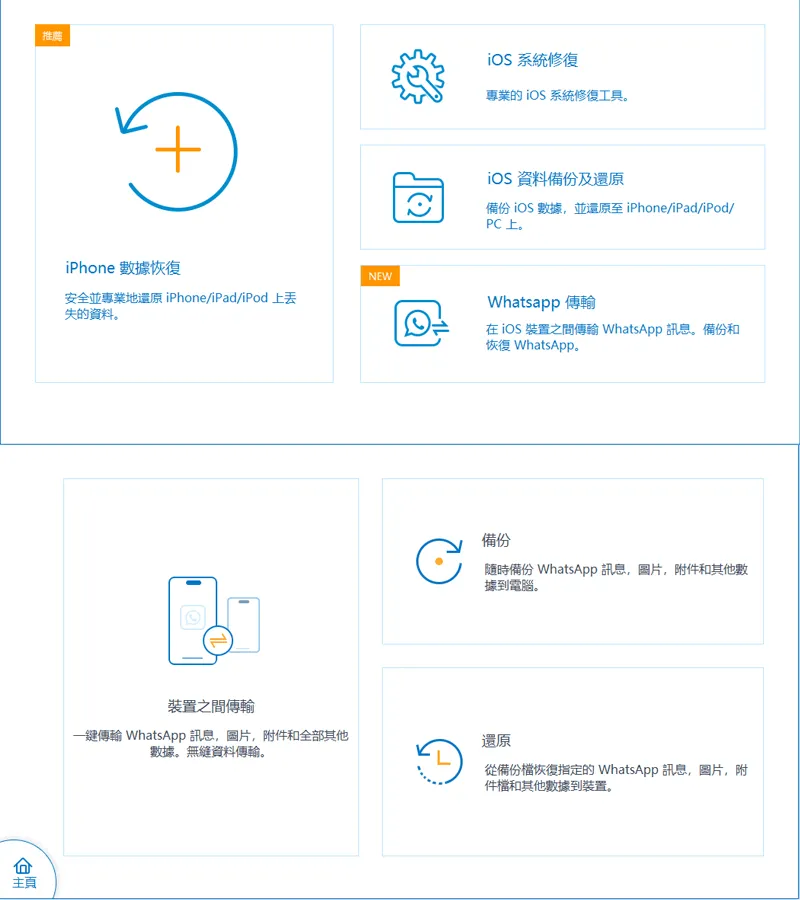
鬆備份和恢復 WhatsApp

2. 使用 USB 數據線將您的 iPhone 和 三星手機 分別連接到電腦。

步驟 2:選擇 WhatsApp 備份和轉移

1.啟動 WhatsApp Transfer,選擇 從 iPhone 備份 WhatsApp 資料。

2.按照界面上的指示操作,選擇將資料從 iPhone 備份並轉移到 三星手機。
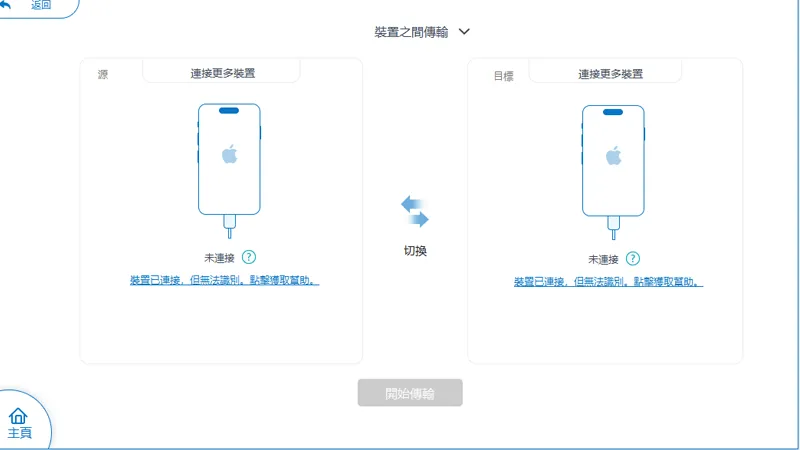
WhatsApp 備份和轉移

步驟 3:完成資料轉移

1.當轉移過程完成後,您可以在三星手機的 WhatsApp 上查看所有的聊天記錄和對話內容。

2.使用相同的電話號碼登錄 WhatsApp,點擊 恢復,開始恢復 WhatsApp 訊息。

優勢:

支持跨平台轉移,不僅限於三星手機,也支持其他 Android 裝置。

可以備份和恢復聊天記錄、媒體文件等。

注意事項:

使用第三方工具時,請確保下載的是正版工具,並選擇受信任的來源。

部分第三方工具可能需要付費,請提前了解工具的價格。

Whatsapp轉移

4. 使用電子郵件轉發聊天記錄(適用於少量資料)

如果您的 WhatsApp 聊天記錄不多,您也可以選擇將重要的對話通過 電子郵件 轉發,這樣就能夠在三星手機上查看。

步驟 1:選擇要轉發的聊天記錄

1.打開 WhatsApp,進入 聊天 頁面。

2.點擊想要轉發的聊天,長按該對話,選擇 更多 > 發送聊天紀錄。

3.選擇 不包含媒體檔案 或 附帶媒體檔案,並選擇 電子郵件。

步驟 2:接收並查看

在三星手機上打開 電子郵件應用程式,查看您從 iPhone 轉發過來的 WhatsApp 訊息。

優勢:

1.適合處理少量聊天記錄。

2.無需使用額外的工具或應用。

注意事項:

適用於少量資料,對於長期和大量聊天記錄的轉移不太實用。

Whatsapp轉移

5. 完成轉移後的資料驗證

在完成轉移後,建議您檢查一下以下幾點,確保您的資料完整轉移:

聊天記錄:確保所有的聊天紀錄都能正常顯示。

媒體文件:檢查圖片、影片、語音消息等媒體文件是否正確顯示。

群組資訊:確認群組成員和聊天記錄是否完整。

Whatsapp轉移

結語

將 WhatsApp 聊天記錄從 iPhone 轉移到三星手機並不難,只需選擇合適的工具和方法。無論是使用官方的 Google Drive 備份與恢復、Samsung Smart Switch,還是第三方工具如WhatsApp Transfer,您都可以輕鬆地完成資料轉移,並確保您的聊天記錄和對話內容完好無損。

希望本文能夠幫助您順利完成 WhatsApp 資料的轉移,若有任何問題,歡迎隨時聯繫我們。

相關貼文

手機螢幕破裂無法觸控?如何解鎖螢幕並備份救回資料?

手機摔到地上那一瞬間,最讓人心慌的往往不是螢幕上的裂痕,而是螢幕還亮著、卻怎麼點都沒反應。裡面存著幾年份的照片、還沒同步的通訊錄、工作要用的檔案,偏偏這時候連鎖屏密碼都輸入不進去。這篇就針對「螢幕破裂解鎖手機」這個棘手情況,一步步說明在觸控失靈的狀態下,怎麼把資料先救出來,再把手機解開。 Android 螢幕解鎖器 先搞清楚:你的手機是「哪一種壞」 觸控壞掉解鎖之前,得先判斷損壞的程度,因為不同狀況能用的方法差很多。 螢幕破了,但畫面正常、觸控局部還能用:算是最幸運的一種,還有機會靠外接設備補救。 畫面正常顯示,觸控完全失靈:這是最常見、也最讓人抓狂的情況,手機看得到卻碰不動,密碼自然輸不進去。 整片黑屏、完全沒顯示:螢幕總成或排線可能已經斷了,這時要盲操作或直接靠電腦端處理。 先花一分鐘確認自己屬於哪一種,後面才知道該往哪個方向試。 Android 螢幕解鎖器 觸控失靈時,有哪些方法可以輸入密碼 很多人第一個念頭是「手機螢幕壞了怎麼輸入密碼」,其實密碼不一定非得用手指在螢幕上點。以下幾個方向可以優先試試看。 方法一:外接滑鼠或鍵盤(OTG 轉接) 如果手機還看得到畫面、系統也還在運作,最直覺的辦法就是接一個外接滑鼠。準備一條 OTG 轉接線,把有線滑鼠或無線滑鼠的接收器接上手機,畫面上通常會出現一個游標。接下來就能用滑鼠點開鎖屏、輸入密碼,操作起來跟平常用手指幾乎一樣。 這個方法對「觸控壞掉解鎖」特別有效,因為它完全繞過了失靈的觸控層,改用實體設備下指令。安卓手機支援度普遍不錯,只要系統本來就有開啟 OTG

Read More