
文章摘要

如何將 WhatsApp 聊天記錄與對話內容從 iPhone(iOS)轉移到 Android:多種方法與全方位指南

對於更換手機的使用者來說,最常見也最令人頭疼的問題之一,就是如何將 iPhone(iOS)上的 WhatsApp 聊天記錄與對話內容完整轉移到 Android 手機上。由於 iOS 使用的是 Apple 的 iCloud 生態,而 Android 則依賴 Google Drive,兩者系統不同,使得資料轉移並非一鍵完成那麼簡單。 本文將提供數種實用的轉移方法,詳細說明每一種方法的操作步驟,分析其適用機型、優點與缺點,幫助你選擇最適合自己的轉移方式,確保 WhatsApp 聊天內容無縫接軌,安全到位。

Whatsapp轉移

方法一:使用 WhatsApp 官方轉移工具(最推薦,支援多數新款 Android 手機)

✅ 適用機型:

Android 12 或以上版本的手機

特定品牌如 Samsung、Google Pixel、小米、OPPO、OnePlus 部分型號支援

✅ 所需工具

1.一條 USB-C to Lightning 傳輸線(可雙向傳輸)

2.最新版本的 WhatsApp(iOS 與 Android 都需更新)

🔧 操作步驟

Step 1:備妥裝置與資料線

將 iPhone 和 Android 手機透過傳輸線連接

在 Android 手機初次設定過程中,選擇「從 iPhone 轉移資料」

Step 2:啟動 WhatsApp 資料傳輸

1.掃描 Android 手機上顯示的 QR 碼,iPhone 上的 WhatsApp 會啟動轉移功能

2.點選「開始」,資料將從 iPhone 導出

Step 3:Android 上完成導入

1.在 Android 手機完成初步設定並安裝 WhatsApp 後,使用相同電話號碼登入

2.WhatsApp 將偵測到來自 iPhone 的備份資料,點選「匯入」即可

🌟 優點

1.官方支援,安全性與穩定性高

2.可轉移文字訊息、圖片、影片、語音訊息等完整聊天內容

3.無需第三方軟體

⚠️ 缺點

1.僅支援 Android 12 以上與部分機型

2.不支援「群組邀請連結、顯示名稱、貼圖收藏」等項目

3.必須是新手機或工廠重置後才能啟動該流程

Whatsapp轉移

方法二:使用 Google 的「Data Transfer Tool」(部分 Android 原生機型支援)

✅ 適用對象

使用 Google Pixel、小米、摩托羅拉、Nokia 等搭載原生 Android 的機型

新啟用或重設的裝置

🔧 操作步驟

1.初次啟動 Android 手機時選擇「從 iPhone 傳輸」

2.透過 Lightning to USB-C 傳輸線或無線方式連接兩台手機

3.根據提示選擇「WhatsApp 資料」並點擊「轉移」

4.完成後登入 WhatsApp 並還原資料

🌟 優點

1.原生整合,操作簡便

2.支援大部分對話資料與媒體

⚠️ 缺點

1.僅限初次設定階段才能使用

2.部分 WhatsApp 個人設定無法同步

Whatsapp轉移

方法三:使用第三方工具(如 WhatsApp Transfer)

這類工具為無法使用官方方式的用戶提供了解決方案,無論是舊手機、已啟用手機,或不支援的 Android 系統版本都能使用。。

步驟 1:下載並安裝 WhatsApp Transfer 工具

1.在 電腦 上下載並安裝 Whatsapp轉移對話工具 ,這是一款專業的第三方工具,能夠協助用戶在不同操作系統的設備之間傳輸 WhatsApp 資料。
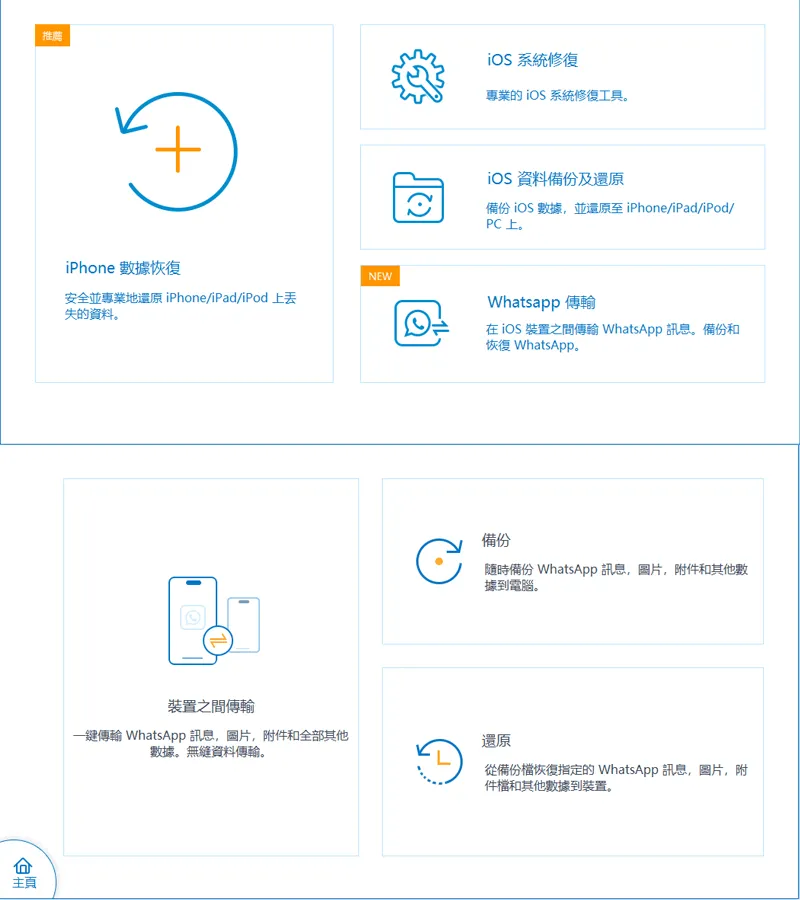
鬆備份和恢復 WhatsApp

2. 用 USB 連接 Samsung 與 Huawei 手機到電腦,允許 USB 偵測權限。

步驟 2:進行資料轉移

1.啟動軟體後,選擇「WhatsApp 轉移」功能

2.軟體將自動偵測裝置,點擊「轉移」
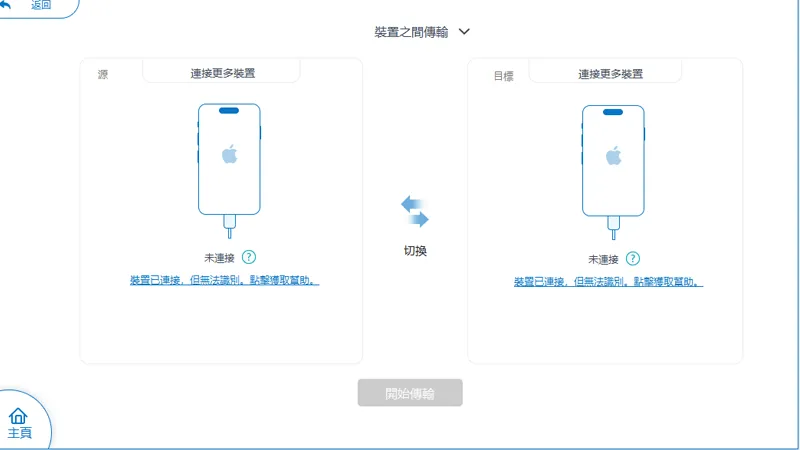
WhatsApp 備份和轉移

步驟 3:完成資料轉移

1.根據提示授權與驗證

2.傳輸完成後,在 Android 上開啟 WhatsApp 並登入

3.資料會自動恢復

🌟 優點

1.支援多數品牌與型號(包括舊版 Android)

2.可保留聊天記錄、媒體、語音、群組資訊等

3.適用於非全新手機、已啟用手機

⚠️ 缺點

1.操作需依賴電腦與傳輸軟體

2.若操作不當可能造成資料覆蓋

Whatsapp轉移

方法四:透過電子郵件手動保存聊天記錄(僅保存,不可還原)

若你只希望保留重要對話記錄作為備份參考,而不需實際匯入至 Android WhatsApp,則可使用電子郵件方式保存。

🔧 操作步驟

1.在 iPhone WhatsApp 對話中,點選右上角「聯絡人名稱」

2.選擇「匯出對話」

3.可選擇「包含媒體」或「不包含媒體」

4.選擇發送方式(如 Gmail),寄送到自己信箱

5.登入 Android 手機上的信箱,即可查看完整記錄

🌟 優點

1.操作簡單,不需使用第三方工具

2.可永久保存重要對話

⚠️ 缺點

1.無法還原至 WhatsApp 應用內

2.僅為靜態紀錄,不具互動性

Whatsapp轉移

各種方法總覽比較表

方法適用機型是否需新手機是否支援群組與媒體是否免費難易度
WhatsApp 官方轉移Samsung、Pixel、Android 12+✅ 是✅ 支援主要內容✅ 免費⭐⭐
Google 傳輸工具原生 Android(如 Pixel)✅ 是✅ 支援✅ 免費⭐⭐
第三方工具幾乎所有型號❌ 否✅ 支援完整資料❌ 多為付費⭐⭐⭐
電子郵件導出所有設備❌ 否❌ 僅保留文字記錄✅ 免費⭐
Whatsapp轉移

結語:選擇合適的方法,輕鬆無痛轉移

從 iPhone 轉移 WhatsApp 聊天記錄到 Android,雖然操作上略為繁瑣,但透過官方工具、第三方軟體或手動方式,都能找到最適合你的方案。若你希望完整保留聊天內容且裝置支援,推薦使用 官方轉移方式;若裝置不支援或已啟用,則建議選擇 第三方工具,穩定高效。

不論你選擇哪一種方法,只要遵循正確步驟,都能順利完成 WhatsApp 資料的跨系統轉移,讓你換機不換內容,聊天記錄永不丟失。

Whatsapp轉移

常見問題 FAQ

A:iCloud 與 Google Drive 為兩個不同雲端架構,加密機制與格式不同,WhatsApp 必須透過內部轉移工具進行解密與再編碼,因此無法直接導入。
A:轉移過程中,iPhone 上的 WhatsApp 不會自動刪除,但轉移後的資料不會再同步回 iPhone。建議保留完整備份。
A:若使用官方或第三方工具,大多可保留原本時間戳與群組資訊,但個人化設定如通知聲音、背景圖可能需手動重設。

相關貼文

手機螢幕破裂無法觸控?如何解鎖螢幕並備份救回資料?

手機摔到地上那一瞬間,最讓人心慌的往往不是螢幕上的裂痕,而是螢幕還亮著、卻怎麼點都沒反應。裡面存著幾年份的照片、還沒同步的通訊錄、工作要用的檔案,偏偏這時候連鎖屏密碼都輸入不進去。這篇就針對「螢幕破裂解鎖手機」這個棘手情況,一步步說明在觸控失靈的狀態下,怎麼把資料先救出來,再把手機解開。 Android 螢幕解鎖器 先搞清楚:你的手機是「哪一種壞」 觸控壞掉解鎖之前,得先判斷損壞的程度,因為不同狀況能用的方法差很多。 螢幕破了,但畫面正常、觸控局部還能用:算是最幸運的一種,還有機會靠外接設備補救。 畫面正常顯示,觸控完全失靈:這是最常見、也最讓人抓狂的情況,手機看得到卻碰不動,密碼自然輸不進去。 整片黑屏、完全沒顯示:螢幕總成或排線可能已經斷了,這時要盲操作或直接靠電腦端處理。 先花一分鐘確認自己屬於哪一種,後面才知道該往哪個方向試。 Android 螢幕解鎖器 觸控失靈時,有哪些方法可以輸入密碼 很多人第一個念頭是「手機螢幕壞了怎麼輸入密碼」,其實密碼不一定非得用手指在螢幕上點。以下幾個方向可以優先試試看。 方法一:外接滑鼠或鍵盤(OTG 轉接) 如果手機還看得到畫面、系統也還在運作,最直覺的辦法就是接一個外接滑鼠。準備一條 OTG 轉接線,把有線滑鼠或無線滑鼠的接收器接上手機,畫面上通常會出現一個游標。接下來就能用滑鼠點開鎖屏、輸入密碼,操作起來跟平常用手指幾乎一樣。 這個方法對「觸控壞掉解鎖」特別有效,因為它完全繞過了失靈的觸控層,改用實體設備下指令。安卓手機支援度普遍不錯,只要系統本來就有開啟 OTG

Read More