
文章摘要

教你一步步復原 Google Pixel 手機資料:照片、影片、聯絡人、WhatsApp 對話全攻略

你是不是曾經遇過這種情況:手滑刪掉重要的照片,或更新系統後聯絡人全不見? 別緊張!其實 Google Pixel 手機在資料復原上有很多方法可以幫上忙,不論是 照片、影片、聯絡人,甚至 WhatsApp 對話紀錄,都有機會找回來。今天我就整理了一份超完整的教學,帶你一步步操作。

復原Android資料

為什麼 Google 手機的資料會不見?

資料消失通常有幾種原因:

不小心刪掉:常見的就是照片、影片誤刪。

更新或重置手機:換系統或恢復原廠設定後,資料清空。

應用程式異常:WhatsApp、相簿當機,資料突然消失。

儲存卡或記憶體壞掉:檔案打不開或整個不見。

中毒或惡意程式:有時候會直接刪掉或破壞檔案。

復原Android資料

方法一:從 Google 相簿找回照片或影片

如果你是刪掉相片或影片,先別急著後悔,因為 Google 相簿有個「垃圾桶」功能,會暫時幫你保存 60 天。

操作方式:

1.打開【Google 相簿】App。

2.點選下方的【資料庫】。

3.找到【垃圾桶】。

4.選擇想復原的照片或影片,按【還原】。

✅ 這樣檔案就會回到原本的相簿了。

復原Android資料

方法二:使用專業 Android 資料數據復原軟體

如果資料沒有備份,或需要找回刪除的檔案,可以考慮使用Android專業數據復原軟體。Android數據恢復可以從中恢復數據。

步驟 1
使用USB電纜將您的Android手機/平板電腦連接到計算機,並讓Android數據恢復自動檢測您的Android設備。 如果您不打開調試模式,只需按照屏幕上的說明啟用USB即可在手機上進行調試。 調試後,單擊“確定”按鈕繼續。
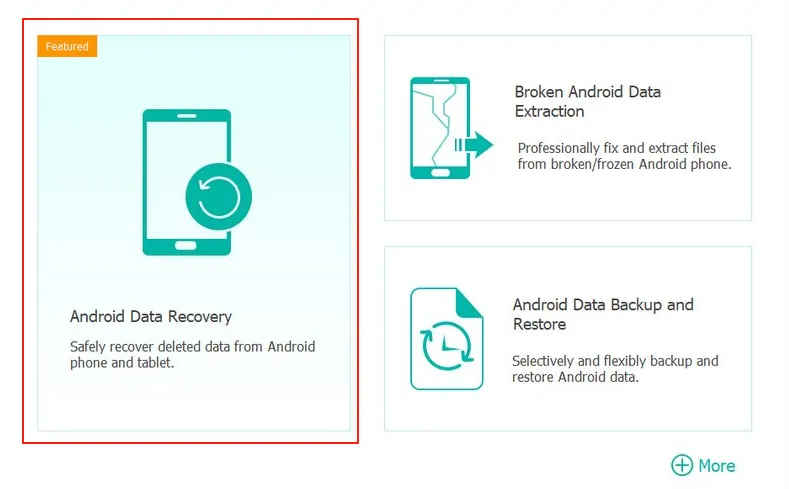
復原 Android 遺失數據

步驟 2
連接後,Android上的所有文件類型將顯示在界面上。 選擇要恢復的數據類型,然後單擊“下一步”按鈕以掃描所選的Android文件類型。
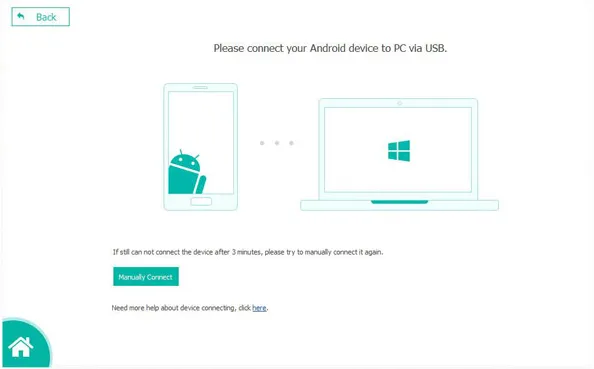
復原 Android 遺失數據

步驟 3
掃描後,您可以檢查左列中列出的數據。 您可以在恢復之前預覽詳細信息。 查看並選擇要恢復的Android數據,然後單擊“恢復”以開始該過程。
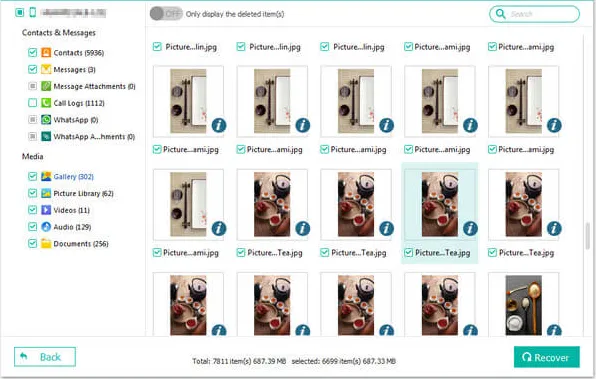
復原 Android 遺失數據

優點

  • 可復原誤刪檔案,即使未備份。
  • 支援多種資料類型(照片、影片、訊息、聯絡人、WhatsApp 聊天記錄等)。
  • 有些工具支援「預覽再恢復」。
復原Android資料

方法三:用 Google Drive 備份還原

如果你之前有開啟 Google Drive 或 Google One 的自動備份,那就太幸運了!因為手機的應用程式資料、聯絡人、簡訊,甚至部分設定都能回來。

步驟:

1.打開【設定】。

2.往下滑到【Google】→【備份】。

3.檢查你的帳號是否有最新的備份。

4.如果剛好在換手機或重置後,只要登入同一個 Google 帳號,就能選擇【還原】。

✅ 適合整批恢復,不只是照片,而是整個手機的狀態。

復原Android資料

方法四:找回被刪掉的聯絡人

很多人最怕聯絡人不見,其實 Google 聯絡人有一個超好用的功能,叫做 撤銷變更。

做法:

1.進入【Google 聯絡人】App,或在電腦打開 contacts.google.com
。

2.登入 Google 帳號。

3.點右上角的【設定】。

4.找到【撤銷變更】,可以選擇回到 10 分鐘前、1 小時前、昨天,甚至 30 天前。

✅ 如果你是不小心整批刪掉聯絡人,這招超好用!

復原Android資料

方法五:恢復 WhatsApp 對話紀錄

1. 用 Google Drive 備份

1.WhatsApp 預設會把聊天紀錄備份到 Google Drive。
操作方式:

2.刪掉再重新安裝 WhatsApp。

3.驗證同一個號碼與 Google 帳號。

4.系統會跳出「找到備份」的提示。

5.點【恢復】,等它載入。

✅ 這樣不只對話,連照片、影片也會回來。

2. 用手機內部的本地備份

如果你沒有開雲端備份,也別放棄,WhatsApp 會每天自動在手機裡保存一份備份檔。

1.路徑在:內部儲存/WhatsApp/Databases/

2.你可以手動把這個檔案複製出來,再重新安裝時匯入。

復原Android資料

如何避免下次再掉資料?

1.一定要開啟 Google One 自動備份。

2.Google 相簿同步要打開,所有照片即時存雲端。

3.WhatsApp 建議每天自動備份。

4.定期匯出聯絡人 到電腦或 Excel。

5.少裝來路不明的 App,避免手機中毒。

復原Android資料

總結

Google Pixel 手機的資料如果不小心消失,不用太緊張!你可以先從最簡單的地方找:

  • 相片影片 → 【Google 相簿垃圾桶】
  • 聯絡人 → 【撤銷變更】
  • WhatsApp → 【Google Drive 備份】或【本地檔案】

真的不行,再試試第三方工具。只要平時養成 定期備份 的好習慣,其實大部分情況下都能輕鬆救回來。

復原Android資料

常見問題 FAQ

可以。若您曾開啟 Google 相簿(Google Photos) 備份功能,照片和影片會自動儲存在雲端。
操作步驟:

  • 打開 Google 相簿 App。
  • 點擊右下角 資料庫 → 垃圾桶。
  • 在 60 天內被刪除的照片或影片,可選擇 還原。

若垃圾桶沒有,請在 雲端備份帳號中搜尋。

有機會。您可以: 使用 Android 檔案救援軟體。 將 Google 手機連接至電腦,使用軟體掃描手機內部儲存空間,找出可恢復的圖片或影片。 ⚠️ 注意:手機最好不要繼續存新資料,避免覆蓋已刪除檔案。
  1. 打開 Google 通訊錄(Google Contacts) 網頁版。
  2. 登入與手機同步的 Google 帳號。
  3. 點擊左側選單 更多 → 復原聯絡人。
  4. 選擇想回復的時間點(10 分鐘前、1 小時前、昨天等)。
  5. 按下 確定,即可還原聯絡人。

可以,前提是您有備份。

  • 確認 WhatsApp 是否有設定 Google 雲端硬碟備份。
  • 重新安裝 WhatsApp。
  • 登入相同的手機號碼與 Google 帳號。
  • 系統會提示是否要 還原備份,點擊同意即可。
    若沒有雲端備份,可嘗試第三方資料恢復工具。
  • 若有開啟 Google 備份與同步,可以透過還原整機備份來取回。
  • 若沒有備份,需使用 Android 資料救援軟體,但恢復率會因刪除時間而異。

相關貼文

手機螢幕破裂無法觸控?如何解鎖螢幕並備份救回資料?

手機摔到地上那一瞬間,最讓人心慌的往往不是螢幕上的裂痕,而是螢幕還亮著、卻怎麼點都沒反應。裡面存著幾年份的照片、還沒同步的通訊錄、工作要用的檔案,偏偏這時候連鎖屏密碼都輸入不進去。這篇就針對「螢幕破裂解鎖手機」這個棘手情況,一步步說明在觸控失靈的狀態下,怎麼把資料先救出來,再把手機解開。 Android 螢幕解鎖器 先搞清楚:你的手機是「哪一種壞」 觸控壞掉解鎖之前,得先判斷損壞的程度,因為不同狀況能用的方法差很多。 螢幕破了,但畫面正常、觸控局部還能用:算是最幸運的一種,還有機會靠外接設備補救。 畫面正常顯示,觸控完全失靈:這是最常見、也最讓人抓狂的情況,手機看得到卻碰不動,密碼自然輸不進去。 整片黑屏、完全沒顯示:螢幕總成或排線可能已經斷了,這時要盲操作或直接靠電腦端處理。 先花一分鐘確認自己屬於哪一種,後面才知道該往哪個方向試。 Android 螢幕解鎖器 觸控失靈時,有哪些方法可以輸入密碼 很多人第一個念頭是「手機螢幕壞了怎麼輸入密碼」,其實密碼不一定非得用手指在螢幕上點。以下幾個方向可以優先試試看。 方法一:外接滑鼠或鍵盤(OTG 轉接) 如果手機還看得到畫面、系統也還在運作,最直覺的辦法就是接一個外接滑鼠。準備一條 OTG 轉接線,把有線滑鼠或無線滑鼠的接收器接上手機,畫面上通常會出現一個游標。接下來就能用滑鼠點開鎖屏、輸入密碼,操作起來跟平常用手指幾乎一樣。 這個方法對「觸控壞掉解鎖」特別有效,因為它完全繞過了失靈的觸控層,改用實體設備下指令。安卓手機支援度普遍不錯,只要系統本來就有開啟 OTG

Read More