文章摘要

iPhone地區更改快速實現方法大揭秘

本文完整解析 iPhone 地區更改 的兩種核心方式:「更改裝置地區」與「更改 Apple ID 國家/地區」,並詳細說明實際操作步驟、常見卡關原因、熱門地區差異,以及無法更改時的替代方案。

無論你身在香港、台灣,還是因工作、留學移居海外,「iPhone 地區更改」都是高頻搜尋關鍵詞。常見情境包括:

  • 想下載其他國家限定 App
  • 想切換到美國區購買較便宜的訂閱
  • 需要使用當地付款方式
  • 搬到新國家後想同步地區設定
  • App 顯示「此項目無法在你所在的國家使用」
AIFONE 虛擬定位神器

一、先搞清楚:你到底要改哪一種「地區」?

更改 iPhone 裝置地區(只影響系統顯示)

路徑:
設定 → 一般 → 語言與地區 → 地區

這種更改只會影響:

  • 日期格式
  • 幣別顯示
  • 週曆起始日

部分在地內容建議

✔ 不影響 App Store
✔ 不影響訂閱
✔ 不影響 iCloud

適合只想改顯示格式的人。

AIFONE 虛擬定位神器

二、更改 Apple ID 國家/地區(影響 App Store)

路徑:設定 → 點擊你的 Apple ID → 媒體與購買項目 → 檢視帳號 → 國家/地區 → 更改國家或地區

這才是真正會影響:

  • App Store 可下載內容
  • 訂閱價格
  • 付款方式
  • 禮品卡使用

大部分搜尋「iPhone 地區更改」的人,其實要的是這個。

AIFONE 虛擬定位神器

AIFONE 虛擬定位神器

在電腦上,最廣為人知的 iPhone 虛擬定位工具就是 AiFone iOS 虛擬定位神器。這是一款專業的手機定位工具,不僅支援 iPhone,甚至連 Android 手機也可使用。內建 五種移動模式,能夠靈活應對各種需求,無論是尋找我的 iPhone 假定位,還是隱藏自身位置,都能輕鬆實現,不被他人察覺。

此外,這款工具還適用於 AR 遊戲虛擬定位,讓你在遊戲中自由穿梭,體驗更豐富的玩法。其定位技術穩定且精確,無須擔心定位漂移或不準確的問題。此外,還提供 免費試用版本,讓使用者能夠先行體驗功能與操作流程,再決定是否購買完整版。

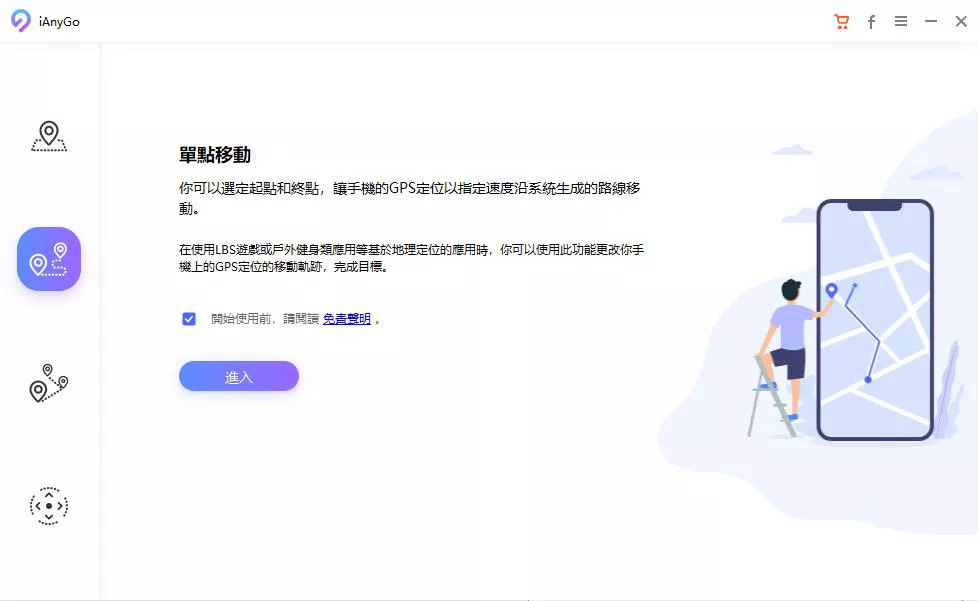
步驟 1:在電腦上啟動 AIFone iOS 虛擬定位神器,勾選免責聲明並點擊「進入」按鈕。

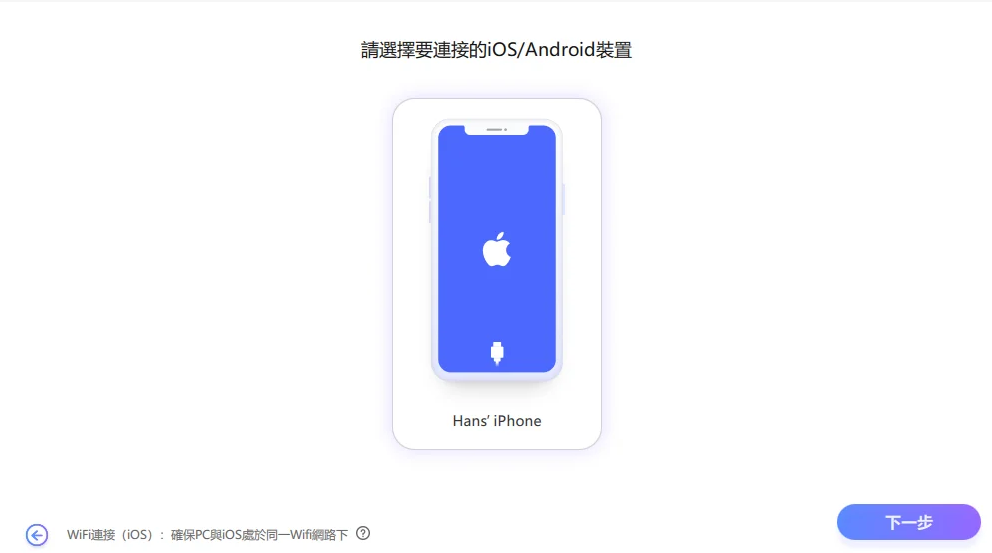
步驟 2:使用 USB 數據線將 iPhone 連接至電腦,確保設備成功連接

步驟 3:選擇「多點移動」模式。此模式下,模擬移動更自然,玩 Pokémon Go 更不容易被偵測到。

步驟 4:在左側欄位輸入 GPS 座標,確認位置無誤後,點擊「開始修改」。定位將立即生效,讓你自由探索世界各地的寶可夢資源。

AIFONE 虛擬定位神器

方法一:更改 iPhone 裝置地區(最快速)

這是最簡單、最安全的方式。

操作步驟(30 秒完成)

1.打開「設定」
2.點擊「一般」
3.點擊「語言與地區」
4.點擊「地區」
5.選擇目標國家
6.確認更改

完成後,系統會重新套用:

  • 日期格式
  • 幣別顯示
  • 週曆格式
  • 部分 App 內容建議

優點

  • 不影響 Apple ID
  • 不影響訂閱
  • 不需付款方式
  • 立即生效

限制

  • 無法下載該國家 App Store 限定 App
  • 不會改變 App Store 內容

適合:只想改顯示格式的人

AIFONE 虛擬定位神器

方法二:更改 Apple ID 國家/地區(真正影響 App Store)

這才是大多數人真正需要的操作。

操作步驟(完整流程)

1.設定
2.點擊 Apple ID(最上方名字)
3.點擊「媒體與購買項目」
4.點擊「檢視帳號」
5.點擊「國家/地區」
6.選擇「更改國家或地區」
7.選擇目標國家
8.同意條款
9.填寫付款方式與地址

AIFONE 虛擬定位神器

總結:最快速又安全的做法是什麼?

✔ 只改顯示 → 改裝置地區
✔ 想下載海外 App → 改 Apple ID
✔ 長期跨區 → 建立第二帳號

AIFONE 虛擬定位神器

總結:最快速又安全的做法是什麼?

不會,照片與 iCloud 不受影響。
技術上可以,但過於頻繁可能觸發風控。
部分地區可選「無」,但需當地地址。
已下載的 App 不會消失,但可能無法更新。

相關貼文

手機螢幕破裂無法觸控?如何解鎖螢幕並備份救回資料?

手機摔到地上那一瞬間,最讓人心慌的往往不是螢幕上的裂痕,而是螢幕還亮著、卻怎麼點都沒反應。裡面存著幾年份的照片、還沒同步的通訊錄、工作要用的檔案,偏偏這時候連鎖屏密碼都輸入不進去。這篇就針對「螢幕破裂解鎖手機」這個棘手情況,一步步說明在觸控失靈的狀態下,怎麼把資料先救出來,再把手機解開。 Android 螢幕解鎖器 先搞清楚:你的手機是「哪一種壞」 觸控壞掉解鎖之前,得先判斷損壞的程度,因為不同狀況能用的方法差很多。 螢幕破了,但畫面正常、觸控局部還能用:算是最幸運的一種,還有機會靠外接設備補救。 畫面正常顯示,觸控完全失靈:這是最常見、也最讓人抓狂的情況,手機看得到卻碰不動,密碼自然輸不進去。 整片黑屏、完全沒顯示:螢幕總成或排線可能已經斷了,這時要盲操作或直接靠電腦端處理。 先花一分鐘確認自己屬於哪一種,後面才知道該往哪個方向試。 Android 螢幕解鎖器 觸控失靈時,有哪些方法可以輸入密碼 很多人第一個念頭是「手機螢幕壞了怎麼輸入密碼」,其實密碼不一定非得用手指在螢幕上點。以下幾個方向可以優先試試看。 方法一:外接滑鼠或鍵盤(OTG 轉接) 如果手機還看得到畫面、系統也還在運作,最直覺的辦法就是接一個外接滑鼠。準備一條 OTG 轉接線,把有線滑鼠或無線滑鼠的接收器接上手機,畫面上通常會出現一個游標。接下來就能用滑鼠點開鎖屏、輸入密碼,操作起來跟平常用手指幾乎一樣。 這個方法對「觸控壞掉解鎖」特別有效,因為它完全繞過了失靈的觸控層,改用實體設備下指令。安卓手機支援度普遍不錯,只要系統本來就有開啟 OTG
Read More