
上禮拜幫朋友處理一支被鎖死的 Android 手機,起因其實蠻常見:他把手機丟給三歲女兒玩,小朋友亂戳螢幕,連續輸入錯誤 PIN 碼超過十次,最後系統直接跳出「已停用,請於 1 小時後再試」,過幾天乾脆連指紋和臉部辨識選項都消失了,只剩下密碼欄位可以輸入。這類情況每隔一陣子就會遇到一次,這篇整理一下實際上可行、以及不建議嘗試的做法。
為什麼手機會突然把生物辨識選項關掉
很多人第一次碰到這種狀況會很慌,覺得指紋辨識器是不是壞了。其實這是系統的安全機制,不是硬體故障。Android 和 iOS 都有一個共同邏輯:生物辨識(指紋、臉部)屬於「便利性」解鎖,密碼/PIN/圖案才是「主要」解鎖方式。只要出現以下任何一種情況,系統會強制要求輸入原本設定的密碼,暫時關閉指紋或臉部選項:
- 手機重新開機或關機超過一定時間沒解鎖(通常 iPhone 是 48 小時未使用 Face ID/Touch ID 解鎖,或重開機後第一次一定要輸密碼)
- 連續辨識失敗次數過多(Android 通常 5 次,iOS Face ID 是 5 次、Touch ID 是 5 次)
- 系統偵測到韌體更新、安全性更新
- 太久沒有輸入過原始密碼(部分 Samsung 機種設定為 72 小時)
換句話說,如果你的困擾是「指紋突然刷不出來」,多半不是感應器壞掉,而是系統在要求你先用密碼「驗明正身」一次。這點很多維修店老闆也會先跟客人確認,省得白花錢拆機。
解決方法一: 真的忘記密碼/圖案時,官方管道怎麼救
這邊分廠牌講,因為每家的雲端帳號整合方式都不太一樣,找錯地方會浪費不少時間。
Android 手機(透過 Google 帳號)
只要手機曾經登入過 Google 帳號、有連網,而且「尋找我的裝置」功能是開著的,就可以到電腦瀏覽器打開 android.com/find,登入同一組 Google 帳號後選擇「清除裝置」。這個做法會把手機恢復成原廠設定並移除螢幕鎖,缺點是資料會全部清空,等於是用資料換解鎖。如果只是想確認手機位置或先讓它響鈴找回來,也可以先不要按清除。
要注意的是,2015 年後出的 Android 手機大多有「Factory Reset Protection(FRP)」,就算恢復原廠設定,開機後還是會要求輸入原本綁定的 Google 帳號密碼,這是防偷機機制,不是 bug。
三星手機
三星自己有一套獨立於 Google 之外的復原系統,叫「Samsung Find My Mobile」(find.samsungmobile.com)。用同一組三星帳號登入後,可以選擇「解除鎖定我的手機」,這個功能比較貼心的地方是它只解除螢幕鎖,不一定要整支清空資料,前提是手機有開網路、有登入三星帳號並開啟遠端功能。
小米 / Redmi
小米走的是「小米雲服務」(i.mi.com),前提同樣是手機登入過小米帳號且開啟了「尋找設備」。登入後選擇對應裝置,可以執行清除資料。部分舊版 MIUI 機型如果從未綁定小米帳號,官方管道就走不通了,只能考慮下面提到的第三方或原廠售後。
OPPO、vivo、一加
這幾家近年也都做了雲服務找機功能(OPPO 的「尋找手機」、vivo 的「雲服務」),邏輯跟三星、小米大同小異:帳號要先綁定,網路要連得上,才有得救。如果手機從一開始就沒登入過品牌帳號,這條路基本上是死路,只能走原廠恢復設定或送修。
iPhone
iPhone 相對嚴格一些。如果開了「尋找」(Find My),可以到 icloud.com/find 或用另一支 Apple 裝置定位、清除這支手機,清除之後透過「已清除的 iPhone」畫面重新設定,用 Apple ID 密碼即可跳過原本的螢幕鎖。如果沒開尋找功能,那就只能連接電腦用 Finder(macOS Catalina 以後)或 iTunes(舊版 Windows/macOS)進入恢復模式(Recovery Mode),強制更新或還原韌體,一樣是資料全清。
有一點常被誤會:iPhone 清除後重新設定,一定會要求輸入這支裝置原本綁定的 Apple ID 密碼才能啟用(也就是「Activation Lock」),如果你不是原本的持有者、不知道那組 Apple ID,即使硬體恢復了,也無法真正拿來用。這正是蘋果設計來防止失竊機被拿去轉賣的機制,遇到這種情況基本可以判斷不是自己遺失的手機。
解決方法二:完全連不上雲端帳號時,只能靠 Recovery Mode
如果手機從沒登入過任何品牌帳號、或者帳號密碼也一起忘了,剩下的方法就是進入各家的恢復模式,強制恢復原廠設定。操作方式因機型而異,這邊列幾個常見組合:
- 多數 Android(Samsung 除外):關機狀態下同時按住「音量下鍵 + 電源鍵」數秒,進入 Recovery 選單,用音量鍵移動選擇「Wipe data/factory reset」
- Samsung 較新機型:關機後按「音量上鍵 + 電源鍵」,部分機型需搭配 Bixby 鍵
- iPhone 8 以後:快按音量上、快按音量下,接著長按側邊鍵直到出現連接電腦畫面,搭配 Finder/iTunes 操作
這個方法有個前提:手機必須先關機或處於未解鎖但可操作硬體按鍵的狀態,而且做完之後,前面提到的 FRP、Activation Lock 這類「防盜鎖」還是會擋在後面。也就是說,恢復原廠設定能解決「螢幕鎖」,但不一定能解決「帳號鎖」,這兩者是分開的機制,很多人搞混。
方法三:使用AiFone Android 螢幕鎖定解除器
如果你無法透過官方方式解鎖三星裝置,建議考慮使用第三方專業工具,例如 AiFone Android 螢幕鎖定解除器,可有效協助移除各類型螢幕鎖定。此類工具通常需在電腦端執行,並透過 USB 連接裝置完成解鎖流程。
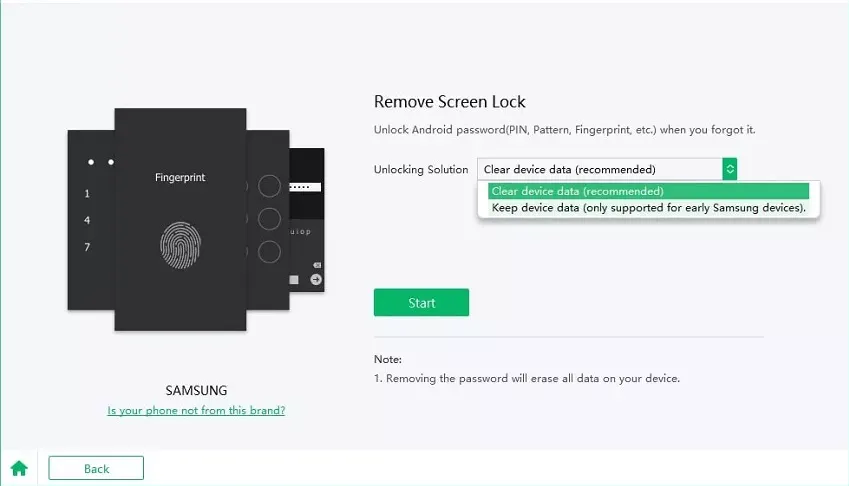
AiFone Android 螢幕鎖定解除器主打簡單高效的操作體驗,只需三個步驟,即可快速解除 Android 裝置上的 PIN、密碼、指紋及圖案鎖,特別適合忘記密碼或設備被鎖定的情境。
1. 多種解鎖類型支援:
支援包括 PIN 碼、圖形鎖、指紋辨識等多種鎖定形式,靈活應對不同使用需求。
2. 高效率解鎖流程:
採用優化演算法與簡化操作設計,用戶僅需幾個步驟,即可快速恢復對設備的使用權。
3. 資料完整保留(部分機型支援):
在特定裝置與系統版本下,解鎖過程可避免資料遺失,確保個人檔案與應用程式完整保留。
對於希望兼顧效率與資料安全的用戶而言,這類專業工具是一個值得考慮的解決方案。
步驟 1:在電腦上下載並安裝解鎖軟體,AiFone Android 螢幕鎖定解除器。
步驟 2:打開AiFone Android 螢幕鎖定解除器軟體並選擇「移除螢幕密碼不會丟失資料」選項。

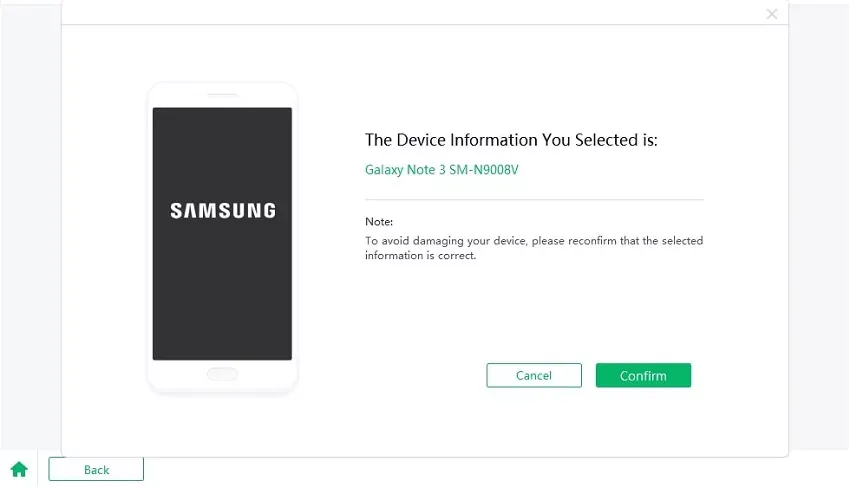
步驟 3:按照軟體的提示連接你的三星手機,確認無誤後點選「確認」。
步驟 4: 進入恢復模式:長按電源鍵和音量減鍵同時關機,然後同時按住音量加鍵、Home鍵和電源鍵,待”SAMSUNG”標誌出現後鬆開所有按鍵,進入恢復模式。
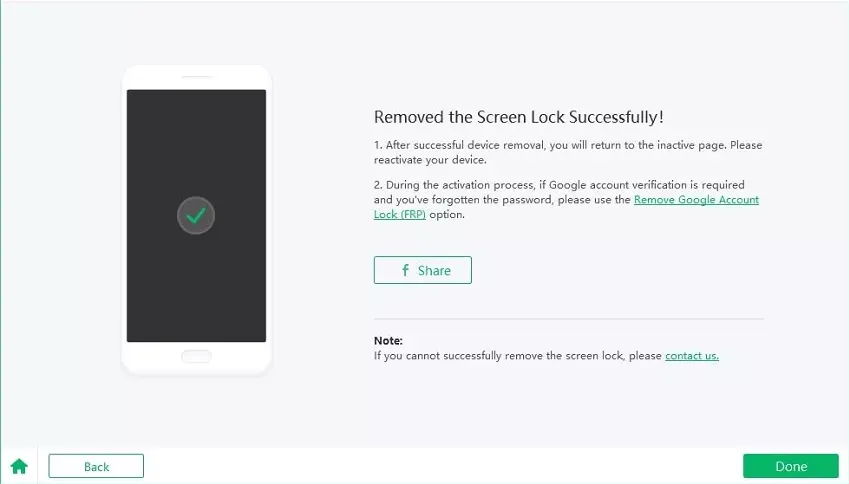
步驟 5:開始解鎖過程,等待軟體完成解鎖操作。
平常怎麼避免真的被鎖死
處理過幾次類似案例後,個人覺得比較實用的預防習慣有這幾個:
- 手機一定要綁定並保持登入品牌雲端帳號(Google/Apple ID/三星帳號等),這是官方救援管道能不能用的關鍵前提
- 設定「尋找我的裝置」/「尋找」功能,平常就打開
- 密碼不要只存在腦袋裡,用密碼管理器記一份,或寫在只有自己看得到的地方
- 定期備份(雲端或電腦端都好),這樣就算真的走到「清除資料」這一步,也不會傷筋動骨
- 如果家裡有小孩會拿手機玩,可以另外開一個「訪客模式」或兒童鎖定的 App,減少誤觸連續輸錯密碼的機會
常見問題 FAQ
一般情況下無法找回。
因為「Wipe data / factory reset」會清除:
所有應用程式
本地照片與影片
設定與帳號資料
👉 除非事先有雲端備份(如 Google 或 Samsung Cloud)
這是因為啟用了 FRP(Factory Reset Protection):
👉 作用:
防止設備被盜後直接重置使用
增加設備安全性
👉 若忘記帳號:
需透過 Google 官方找回
或使用專業解鎖工具
可以,但有條件限制:
👉 可行方式:
使用 Samsung Find My Mobile(需提前登入帳號)
使用部分第三方工具(特定型號支援)
👉 若條件不符合:
通常仍需恢復原廠設定
優點:
操作簡單
成功率高
👉 風險:
可能清除資料
建議從官方網站下載,避免盜版