文章摘要

[官方]三星平板解鎖大揭秘:4種方法輕鬆解鎖三星平板

三星平板在性能、屏幕效果、和多功能性上都深受用戶喜愛,但遇到解鎖密碼被忘記或設備被鎖定的情況,許多用戶會感到困擾。針對這些情況,有幾種不同的解鎖方法可以幫助恢復設備的正常使用。本文將詳細介紹四種解鎖三星平板的實用方法,無論是簡單的帳戶驗證、系統內建功能還是專業解鎖工具,都能夠提供適合的解決方案。

Android 螢幕解鎖器

方法一 使用Samsung Find My Mobile(遠端解鎖)

Samsung提供的 Find My Mobile 是一項遠端管理功能,可以幫助用戶定位、鎖定、或清除設備上的數據,同時也能進行遠程解鎖。這種方法前提是必須在平板上註冊並啟用了三星帳戶。假如你事先在設備上設置了Find My Mobile,這將是解鎖的便捷選擇。 具體操作步驟如下:

1. 使用電腦或其他設備,打開 Find My Mobile 網站。

2. 登錄與平板綁定的三星帳戶。

3. 在設備列表中選擇被鎖定的平板。

4. 點擊“解鎖”,輸入三星帳戶密碼,確認操作。

5. 完成解鎖,無需恢復平板數據。

這種方法的優勢是簡單快捷,但必須確保設備已經聯網並啟用了Find My Mobile功能。如果之前沒有啟用該服務,可以考慮其他方法。

Android 螢幕解鎖器

方法二:使用Google帳戶(適用於舊版Android系統)

在一些舊款的Android系統版本中,三星平板支持使用Google帳戶來恢復解鎖密碼。這適用於用戶多次輸入錯誤密碼後,出現“忘記密碼”提示的情況。

操作步驟: 1. 在解鎖界面多次輸入錯誤密碼,直到出現“忘記密碼”或“忘記圖案”選項。

2. 點擊“忘記密碼”,系統將跳出Google帳戶的驗證界面。

3. 使用與平板綁定的Google帳戶登錄,系統驗證成功後會提示重設解鎖密碼。

4. 設置新密碼後重新進入平板主畫面。

請注意,隨著Android系統的升級,這種方法在新款系統上可能無法使用,且一些設備未綁定Google帳戶時也無法採用此方法。

Android 螢幕解鎖器

方法三:通過恢復模式重置設備(適用於無法聯網且其他方法無法解鎖的情況)

當平板無法聯網或帳戶無法驗證時,進入”恢復模式”執行重置是最直接的解鎖方法。這種方法會將設備恢復到出廠設置,所有數據將被刪除,適合資料已備份或不重要的情況。

操作步驟:

1. 將平板關機,然後同時按住“音量上鍵”和“電源鍵”(不同型號按鍵組合可能略有不同),進入恢復模式。

2. 在恢復模式界面中,使用音量鍵選擇“Wipe data/factory reset”選項,然後按電源鍵確認。

3. 選擇“Yes”以確定刪除所有用戶數據。

4. 重置完成後,選擇“Reboot system now”以重啟平板。

此方法操作簡單,尤其在無法使用網絡或其他方法無效時特別有效。需注意的是,重置後設備中的數據無法恢復,所以最好在使用此方法之前確認是否有重要數據需要備份。

解鎖Android

方法四:使用專業解鎖工具(如 AiFone Android 螢幕鎖定解除器)

隨著解鎖需求的增加,市面上有多款專業解鎖工具,比如AiFone Android 螢幕鎖定解除器,提供了安全、快捷的解鎖方式。這類工具適合對技術操作不熟悉的用戶,但通常需要支付一定的費用。

1. 多種解鎖方式:
– AiFone Android 螢幕鎖定解除器支持多種解鎖方式,包括PIN碼、圖形鎖、指紋等,您可以根據需求選擇最適合的解鎖方式。

2. 高效率解鎖:
– 該應用以其快速的解鎖速度而聞名,幾個簡單的步驟即可讓您重新掌握三星手機的控制權。

3. 無損數據:
– 使用AiFone Android 螢幕鎖定解除器解鎖三星手機時,不會丟失數據,您的個人文件和應用將被完整保留。

步驟 1:下載並安裝AiFone Unlocker軟件到電腦上AiFone Android 螢幕鎖定解除器。

步驟 2:將三星平板通過USB數據線連接至電腦。

Android 螢幕鎖定解除器

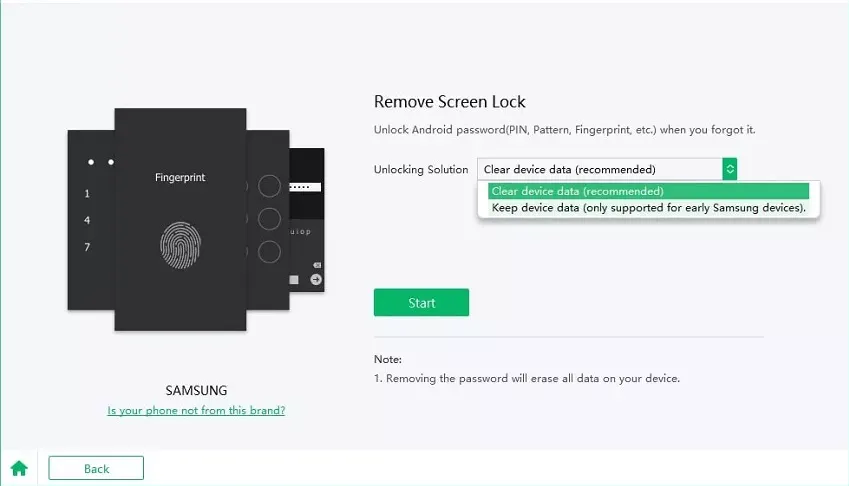
步驟 3: 啟動并選擇“解鎖屏幕密碼”模式。

Android 螢幕鎖定解除器

步驟 4: 進入恢復模式:長按電源鍵和音量減鍵同時關機,然後同時按住音量加鍵、Home鍵和電源鍵,待”SAMSUNG”標誌出現後鬆開所有按鍵,進入恢復模式。
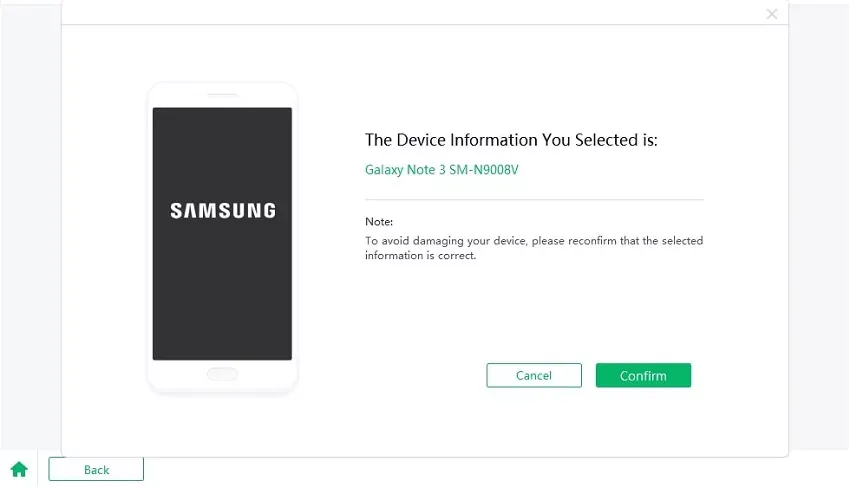
Android 螢幕鎖定解除器

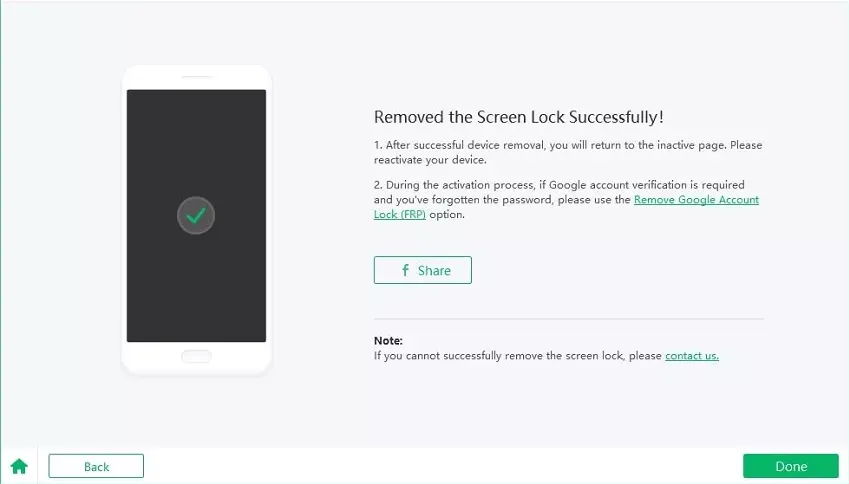
步驟 5:開始解鎖過程,等待軟體完成解鎖操作。

Android 螢幕鎖定解除器

使用解鎖工具有多個優勢,首先可以避免刪除數據,操作界面通常也比較直觀,但需謹慎選擇信譽良好的軟件,防止數據洩露。

解鎖時的注意事項

在解鎖三星平板時,還有一些關鍵提示可以幫助用戶避免後續麻煩:

1. 備份數據:定期備份數據以免重要資訊遺失,特別是在考慮使用恢復模式或其他可能清除數據的方法時。

2. 保護帳戶安全:確保三星和Google帳戶的密碼安全,避免他人未經授權進行遠端解鎖。

3. 啟用生物辨識:三星平板多數支持指紋識別或面部識別功能,這可以作為密碼解鎖的備用方法,減少密碼忘記的風險。

4. 選擇可靠的解鎖工具:若使用解鎖工具,選擇來自信譽良好的開發商的軟件,以確保隱私安全。

Android/安卓螢幕解鎖器

結論

忘記三星平板的解鎖密碼雖然令人頭痛,但本文介紹的四種方法——從遠端解鎖到專業工具——可以根據不同情況選擇最合適的方案。建議用戶在日常使用中啟用備份和生物辨識功能,確保在忘記密碼時有其他解鎖選項。希望這些方法能幫助你快速、安全地解鎖三星平板,讓生活和工作不再受到密碼遺忘的影響。

推薦指數

相關貼文

手機螢幕破裂無法觸控?如何解鎖螢幕並備份救回資料?

手機摔到地上那一瞬間,最讓人心慌的往往不是螢幕上的裂痕,而是螢幕還亮著、卻怎麼點都沒反應。裡面存著幾年份的照片、還沒同步的通訊錄、工作要用的檔案,偏偏這時候連鎖屏密碼都輸入不進去。這篇就針對「螢幕破裂解鎖手機」這個棘手情況,一步步說明在觸控失靈的狀態下,怎麼把資料先救出來,再把手機解開。 Android 螢幕解鎖器 先搞清楚:你的手機是「哪一種壞」 觸控壞掉解鎖之前,得先判斷損壞的程度,因為不同狀況能用的方法差很多。 螢幕破了,但畫面正常、觸控局部還能用:算是最幸運的一種,還有機會靠外接設備補救。 畫面正常顯示,觸控完全失靈:這是最常見、也最讓人抓狂的情況,手機看得到卻碰不動,密碼自然輸不進去。 整片黑屏、完全沒顯示:螢幕總成或排線可能已經斷了,這時要盲操作或直接靠電腦端處理。 先花一分鐘確認自己屬於哪一種,後面才知道該往哪個方向試。 Android 螢幕解鎖器 觸控失靈時,有哪些方法可以輸入密碼 很多人第一個念頭是「手機螢幕壞了怎麼輸入密碼」,其實密碼不一定非得用手指在螢幕上點。以下幾個方向可以優先試試看。 方法一:外接滑鼠或鍵盤(OTG 轉接) 如果手機還看得到畫面、系統也還在運作,最直覺的辦法就是接一個外接滑鼠。準備一條 OTG 轉接線,把有線滑鼠或無線滑鼠的接收器接上手機,畫面上通常會出現一個游標。接下來就能用滑鼠點開鎖屏、輸入密碼,操作起來跟平常用手指幾乎一樣。 這個方法對「觸控壞掉解鎖」特別有效,因為它完全繞過了失靈的觸控層,改用實體設備下指令。安卓手機支援度普遍不錯,只要系統本來就有開啟 OTG

Read More