文章摘要

iPhone 卡在新的 iCloud 條款與約定無法同意如何修復?

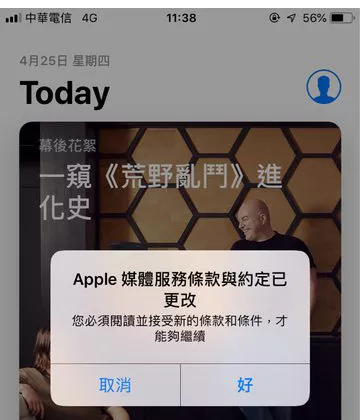
最近不少朋友升級 iOS 系統後,發現 iPhone 卡在「iCloud 條款與約定」畫面,按「同意」卻無反應,無法完成設定流程,真係令人超崩潰!唔洗擔心,本文會教你幾個實用方法,幫你輕鬆解決問題,快啲試下啦!

隨住 iOS 系統更新,Apple 不時會推送新的《iCloud 條款與約定》要求用戶同意。不過,近來好多朋友都遇到一個超煩嘅問題:
iPhone 卡死喺「iCloud 條款與約定」畫面,點「同意」都冇反應,連登出都唔得,手機基本上半死機狀態!

唔使擔心!今次我會用地道、實用、詳細嘅方式,手把手教你多種修復方法,確保你可以輕鬆解決問題!
準備好未?即刻開始!

AIFONE iOS系統修復

為什麼會卡在 iCloud 條款與約定?

在開始解決之前,我們先來了解一下可能的原因:

  1. 網路連線不穩
  2. 系統空間不足
  3. 電池電量不足
  4. 系統檔案損壞
  5. 更新過程中斷電
  6. Apple伺服器繁忙
  7. 安裝檔本身出錯
AIFONE iOS系統修復

全面修復方法總覽

以下表格列出各種解決方法,同時簡單說明每個適用情況:

修復方法操作重點建議使用時機
重新啟動 iPhone簡單快速,清除暫存錯誤初次遇到卡住情況
切換網絡連線換用流動數據或另一個 Wi-Fi網絡異常或超慢時
從設定中登出 Apple ID強制刷新帳號同步Apple ID 問題時
手動進入 iCloud 官網同意條款用電腦登入 iCloud 網站操作手機端死機情況
更新至最新 iOS 系統修正系統 BugiOS 舊版或剛更新後問題
重置網絡設定清除網絡錯誤資料Wi-Fi/數據問題頑固時
使用專業 iOS 修復工具無資料損失修復系統其他方法無效時
AIFONE iOS系統修復

方法一:重新啟動 iPhone

有時候 iPhone 只係出現臨時卡頓,最簡單方式就係重啟!

操作步驟:

  • 長按【電源鍵】(部分型號需同時按【音量鍵 + 電源鍵】)。
  • 畫面出現「滑動來關機」,向右滑動。
  • 完全關機後,等待約 30 秒,再按電源鍵開機。
  • 開機後重新嘗試同意 iCloud 條款。

適用情況:初次遇到卡住,且手機運作無明顯異常。

AIFONE iOS系統修復

解決方法二:使用AiFone iOS 系統修復大師(無資料清除)

只要輕輕一點,透過AiFone iOS 系統修復大師,可以不刪除數據修復損壞的iPhone。,你就能輕鬆解決 iPhone 卡在恢復模式的問題!
只需在你的 Windows 或 Mac 電腦上安裝程式,將 iPhone 連接上電腦,接著依照下方教學步驟操作,即可快速完成修復,零技術門檻,新手也能輕鬆上手!

步驟 1:啟動軟體

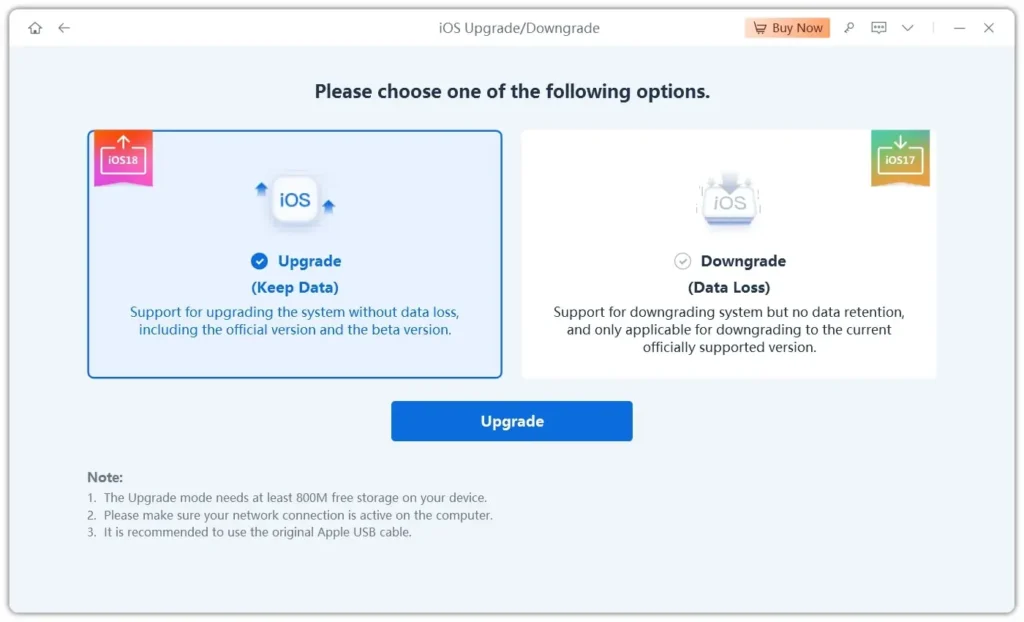
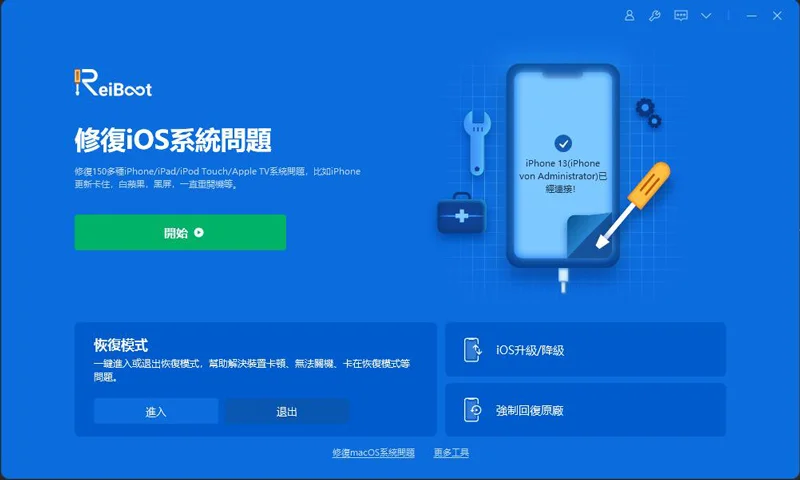
請使用Windows或Mac電腦下載,安裝啟動後可以見到下面的畫面。有標準模式和高級模式,請優化使用標準模式。

步驟 2:選擇標準修復模式

標準模式可以保留iPhone數據修復iOS系統問題,不用擔心數據安全問題。其本質是通過引導“升級”的方法,升級修復損壞的iOS系統。

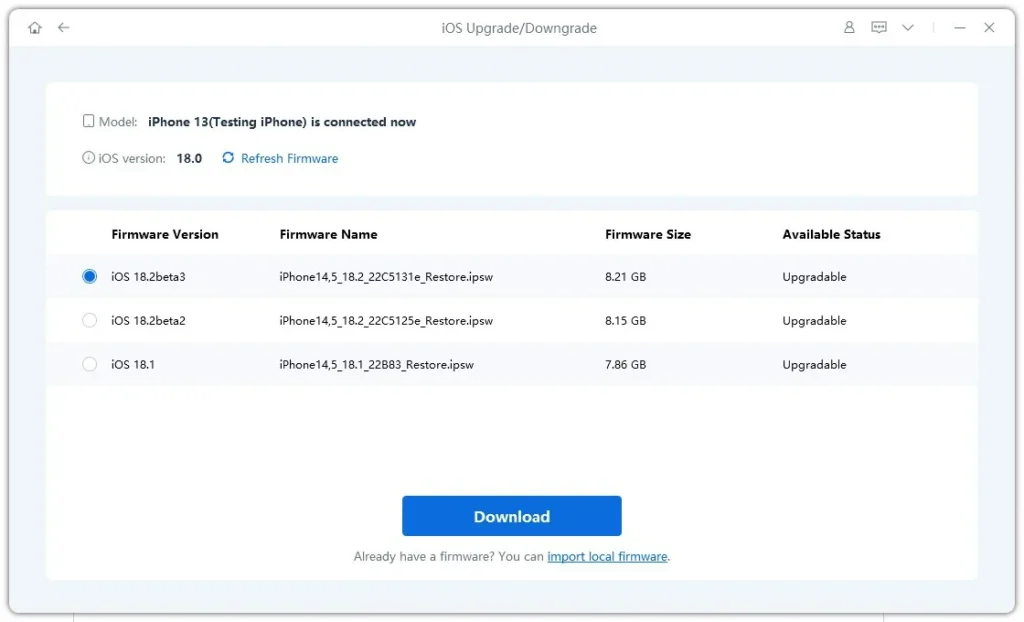
步驟 3:下載固件包

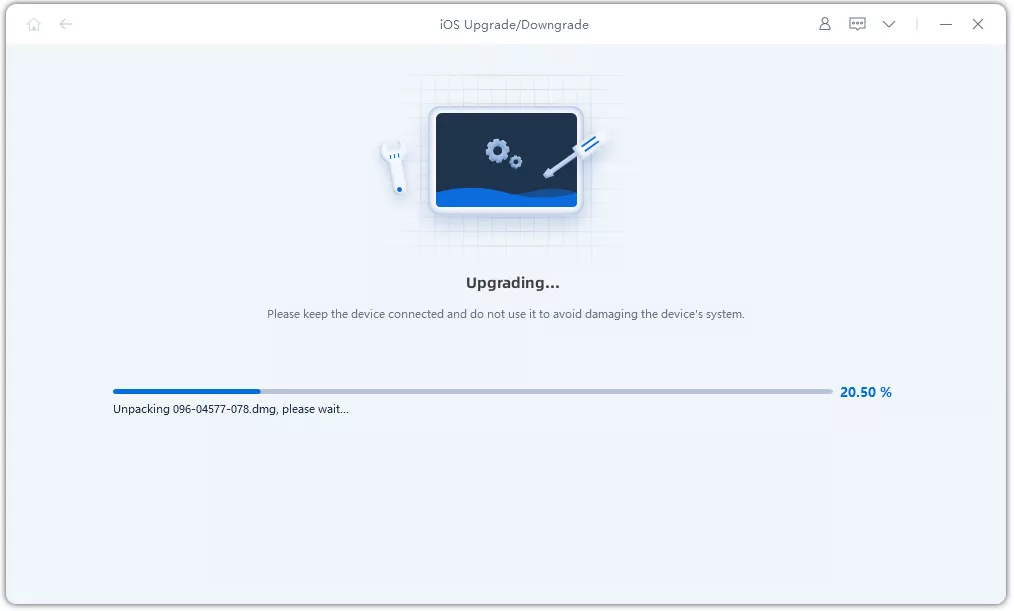
步驟 4:開始修復iOS 系統

當修復韌體下載完後,會自行解壓,用戶請耐心等待。而且,在修復的過程中,請不要斷開與電腦的連接。

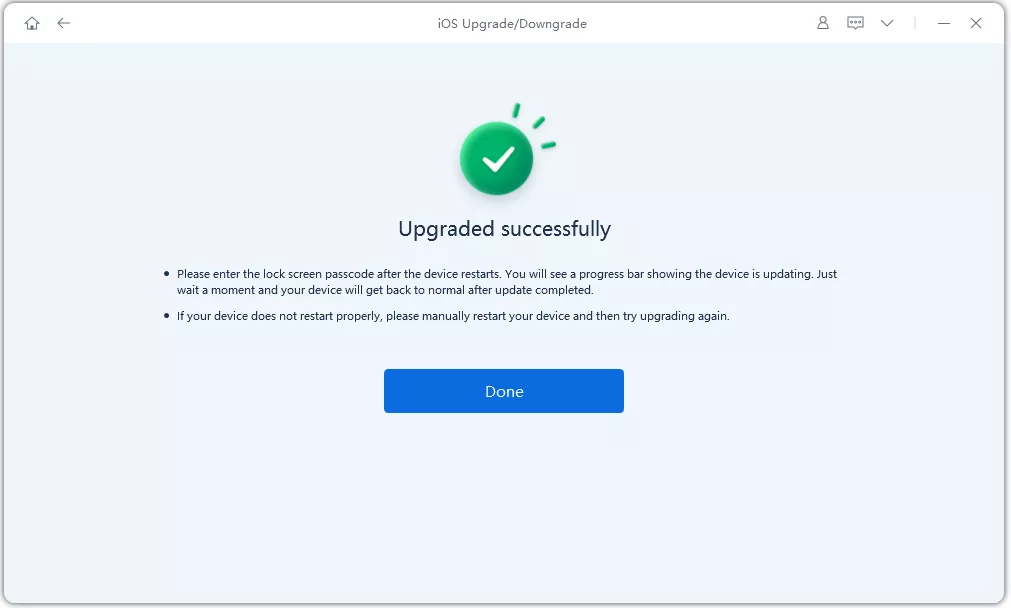
步驟5: 成功修復iOS 系統

AIFONE iOS系統修復

解決方法三:切換網絡

網絡連接不穩定,會令手機無法正確下載或提交同意條款資料。

操作步驟:

  • 【設定】→【Wi-Fi】,關掉當前 Wi-Fi 連接。
  • 打開流動數據,或換另一個穩定 Wi-Fi 網絡。
  • 返回 iCloud 條款畫面,重新點選「同意」。

小貼士:用流動數據試試,經常比部分 Wi-Fi 更穩!

AIFONE iOS系統修復

解決方法四:登出再登入 Apple ID

帳號同步問題好常見,登出再登入可以重置同步狀態。

操作步驟:

  • 【設定】→ 點擊畫面上方你的【Apple ID 名稱】。
  • 滑到最底,點選【登出】。
  • 輸入 Apple ID 密碼確認。
  • 完成後重新登入,跟住提示重新嘗試同意條款。

注意:登出前記得備份重要資料!

AIFONE iOS系統修復

解決方法五:手動到 iCloud 官網同意條款

如果手機點擊冇反應,可以用電腦或者瀏覽器搞掂。

操作步驟:

  • 打開瀏覽器,進入 iCloud 官網。
  • 輸入你的 Apple ID 和密碼登入。
  • 系統提示同意條款,直接在網頁上同意。
  • 完成後回到 iPhone 檢查。

小貼士:用 Safari 或 Chrome 比較穩陣!

AIFONE iOS系統修復

解決方法六:重置網絡設定

有時網絡設定錯誤會直接導致 iCloud 條款同步失敗。

操作步驟:

  • 【設定】→【一般】→【轉移或重置 iPhone】→【重置】。
  • 選擇【重置網絡設定】。
  • 手機自動重啟後,重新連接 Wi-Fi,再試同意條款。

小提醒:Wi-Fi 密碼會清除,需要重新輸入!

AIFONE iOS系統修復

總結

遇到 iPhone 卡在「iCloud 條款與約定」無法同意,千祈唔好驚!跟住以上6大方法,一定有一個幫到你!

  • 初步建議:重啟、切換網絡、登出再登入
  • 持續問題:用 iCloud 官網、更新 iOS、重置網絡
  • 頑固問題:最後使用 iOS 修復工具

相關貼文

手機螢幕破裂無法觸控?如何解鎖螢幕並備份救回資料?

手機摔到地上那一瞬間,最讓人心慌的往往不是螢幕上的裂痕,而是螢幕還亮著、卻怎麼點都沒反應。裡面存著幾年份的照片、還沒同步的通訊錄、工作要用的檔案,偏偏這時候連鎖屏密碼都輸入不進去。這篇就針對「螢幕破裂解鎖手機」這個棘手情況,一步步說明在觸控失靈的狀態下,怎麼把資料先救出來,再把手機解開。 Android 螢幕解鎖器 先搞清楚:你的手機是「哪一種壞」 觸控壞掉解鎖之前,得先判斷損壞的程度,因為不同狀況能用的方法差很多。 螢幕破了,但畫面正常、觸控局部還能用:算是最幸運的一種,還有機會靠外接設備補救。 畫面正常顯示,觸控完全失靈:這是最常見、也最讓人抓狂的情況,手機看得到卻碰不動,密碼自然輸不進去。 整片黑屏、完全沒顯示:螢幕總成或排線可能已經斷了,這時要盲操作或直接靠電腦端處理。 先花一分鐘確認自己屬於哪一種,後面才知道該往哪個方向試。 Android 螢幕解鎖器 觸控失靈時,有哪些方法可以輸入密碼 很多人第一個念頭是「手機螢幕壞了怎麼輸入密碼」,其實密碼不一定非得用手指在螢幕上點。以下幾個方向可以優先試試看。 方法一:外接滑鼠或鍵盤(OTG 轉接) 如果手機還看得到畫面、系統也還在運作,最直覺的辦法就是接一個外接滑鼠。準備一條 OTG 轉接線,把有線滑鼠或無線滑鼠的接收器接上手機,畫面上通常會出現一個游標。接下來就能用滑鼠點開鎖屏、輸入密碼,操作起來跟平常用手指幾乎一樣。 這個方法對「觸控壞掉解鎖」特別有效,因為它完全繞過了失靈的觸控層,改用實體設備下指令。安卓手機支援度普遍不錯,只要系統本來就有開啟 OTG
Read More